oke pastinya tau dong OS Linux , yang bermaskot Pinguin itu?
kali ini saya akan apa sih Keunggulan dan Kekurangan OS Linux tersebut
A. Keunggulan OS Linux
- Linux Bersifat open source, terbuka dan bebas sehingga untuk
mendapatkannya tidak memerlukan biaya (LISENSI FREE) dan semuanya boleh
di utak atik.
- Sekarang Linux sudah mudah di operasikan. Bahkan sekarang orang awam
pun sudah banyak yang menggunakannya beda dengan dulu pengguna linux
identik dengan para hacker.
- Lebih unggul dalam hal keamanan karena linux merupakan sistem operasi
yang multiuser sehingga jika virus menyerang user tertentu, maka akan
sangat sulit untuk menyebar ke user lainnya.
- Hampir semua aplikasi yang biasa dijalankan di windows, sudah ada
aplikasi linuxnya yang dikembangkan oleh komunitas linux atau bisa juga
menggunakan software emulator.
- linux memerlukan resource yang lebih kecil jika dibandingkan dengan Windows sehingga cocok untuk PC yang mempunyai spesifikasi minimum
- Linux mempu berjalan di dua mode.
- Linux lebih stabil sehingga jarang crash atau nge-hang yang mengharuskan kita untuk merestart komputer.
- Ada bermacam-macam pilihan pada linux seperti Ubuntu, Fedora, Debian, Centos, RedHat, Opensuse, Mandriva, dan sebagainya.
- Mempunyai komunitas di berbagai penjuru dunia.
B. Kelemahan OS Linux
- User banyak yang belum terbiasa menggunakan linux karena mereka lebih terbiasa menggunaka windows.
- Dukungan hardware dari vendor-vendor tertentu yang tidak terlalu baik
pada linux. Jika ingin melihat daftar-daftar hardware yang mendukung
linux silahkan dilihat di www.linux-drivers.org atau
www.linuxhardware.org/.
- Instalasi linux tidak semudah Instalasi windows.
- Program/ Aplikasi di linux belum seampuh aplikasi windows.
- Bagi administrator sistem perlu belajar dahulu karena belum terbiasa dengan Unix-like,.
- Struktur direktori serta hak akses yang membingungkan bagi user yang terbiasa menggunakan windows.
demikian lah beberapa Keunggulan dan Kelemahan OS Linux tersebut
mohon maaf apabila masih kurang penjelasannya
Showing posts with label Linux. Show all posts
Showing posts with label Linux. Show all posts
Wednesday, 20 November 2013

Tuesday, 29 October 2013
Beberapa versi Ubuntu
ada yang tau Ubuntu? yap ini adalah salah satu distro linux yang paling banyak digunakan saat ini
karena tampilannya yang menarik karena sudah seperti GUI disini saya akan mengshare beberapa versi dari linux Ubuntu ini
Ubuntu 8.04 (Hardy Heron)
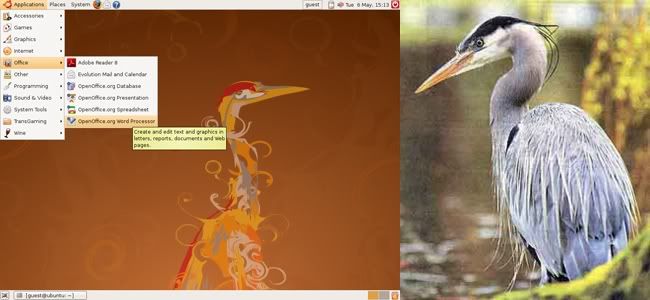 Pada 24 April 2008, Ubuntu terbaru muncul dengan kode nama Hardy heron.
Ubuntu 8.04 berlambang burung bangau ini mensyaratkan memory RAM minimal
sebesar 384 MB. Bertambahnya konsumsi RAM yang semakin besar
dikarenakan semakin ciamiknya tampilan grafis & juga untuk dukungan
aplikasi-aplikasi yang digunakan. Hardy Heron merupakan versi LTS (Long
Term Support) yaitu paket yang dimiliki oleh Ubuntu 8.04 yang akan
didukung selama jangka waktu 3 tahun untuk varian desktop & 5 tahun
untuk varian server. Dukungan ini juga dapat anda temui pada Ubuntu
Dapper Drake. Pada versi ini juga muncul istilah Wubi, yaitu installer
Ubuntu di dalam OS Windows. Anda tidak perlu memasang Ubuntu ke dalam
harddisk komputer. NFS (Network File System) juga sudah didukung di
dalam versi ini.
Pada 24 April 2008, Ubuntu terbaru muncul dengan kode nama Hardy heron.
Ubuntu 8.04 berlambang burung bangau ini mensyaratkan memory RAM minimal
sebesar 384 MB. Bertambahnya konsumsi RAM yang semakin besar
dikarenakan semakin ciamiknya tampilan grafis & juga untuk dukungan
aplikasi-aplikasi yang digunakan. Hardy Heron merupakan versi LTS (Long
Term Support) yaitu paket yang dimiliki oleh Ubuntu 8.04 yang akan
didukung selama jangka waktu 3 tahun untuk varian desktop & 5 tahun
untuk varian server. Dukungan ini juga dapat anda temui pada Ubuntu
Dapper Drake. Pada versi ini juga muncul istilah Wubi, yaitu installer
Ubuntu di dalam OS Windows. Anda tidak perlu memasang Ubuntu ke dalam
harddisk komputer. NFS (Network File System) juga sudah didukung di
dalam versi ini.
Ubuntu 8.10 (Intrepid Ibex)
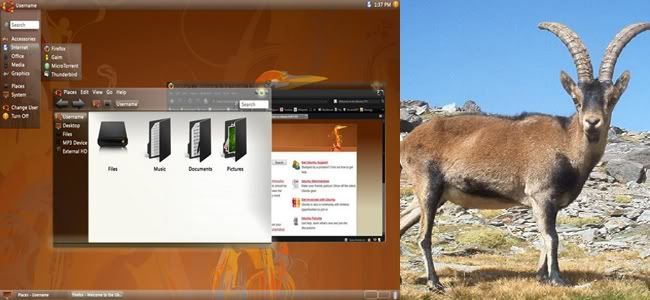 Ubuntu 8.10 Intrepid Ibex dirilis pada tanggal 30 Oktober 2008. Ubuntu
ini dapat dijalankan dengan minimal RAM sebesar 256 MB asalkan kapasitas
RAM tidak di-share dengan kartu grafis. Ubuntu 8.10 dirancang untuk
gaya hidup digital karena banyak fitur-fitur yang mendukung untuk hal
ini. Fitur yang dimiliki Ubuntu 8.10 antara lain adalah dukungan
jaringan 3G dengan menggunakan kabel ataupun WiFi. Pada rilis ini juga
banyak modem-modem dan juga handphone untuk ber-internet ria sudah
dikenali dan anda tidak perlu melakukan pengaturan yang rumit. Intrepid
Ibex juga mendukung instalasi melalui live USB.
Ubuntu 8.10 Intrepid Ibex dirilis pada tanggal 30 Oktober 2008. Ubuntu
ini dapat dijalankan dengan minimal RAM sebesar 256 MB asalkan kapasitas
RAM tidak di-share dengan kartu grafis. Ubuntu 8.10 dirancang untuk
gaya hidup digital karena banyak fitur-fitur yang mendukung untuk hal
ini. Fitur yang dimiliki Ubuntu 8.10 antara lain adalah dukungan
jaringan 3G dengan menggunakan kabel ataupun WiFi. Pada rilis ini juga
banyak modem-modem dan juga handphone untuk ber-internet ria sudah
dikenali dan anda tidak perlu melakukan pengaturan yang rumit. Intrepid
Ibex juga mendukung instalasi melalui live USB.
Ubuntu 9.04 (Jaunty Jackalope)
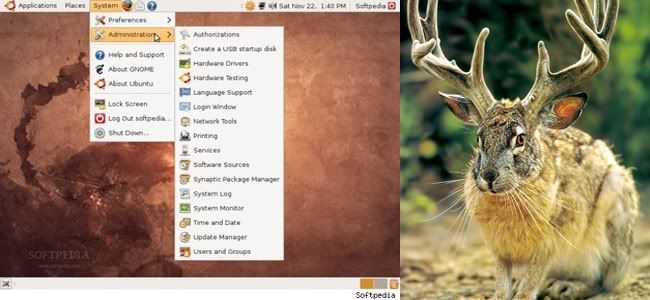 Jaunty Jackalope dirilis tanggal 23 April 2009 dengan menggunakan maskot
icon kelinci bertanduk. RAM minimum yang diperlukan untuk menjalankan
versi ini sebesar 256 MB, namun disarankan menggunakan ukuran yang lebih
besar. Keunggulan Ubuntu 9.04 ini salah satunya adalah speed booting
hanya sekitar kurang lebih 25 detik. Dukungan 3G & wireless juga
disertakan dari versi sebelumnya. Paket OpenOffice yang digunakan adalah
versi 3.0. Aplikasi-aplikasi seperti Ubuntu Tweak yang memudahkan anda
mengatur sistem hingga manajemen paket dari third party sudah tersedia
untuk ubuntu ini. Desktop yang digunakan adalah GNOME 2.26. Perbedaan
utama rilis ini dengan versi lain adalah system file Ext4 yang merupakan
file sistem terbaru dari Linux setelah Ext3. File sistem ini lebih
tahan uji & stabil karena merupakan penyempurnaan dari system file
Ext3.
Jaunty Jackalope dirilis tanggal 23 April 2009 dengan menggunakan maskot
icon kelinci bertanduk. RAM minimum yang diperlukan untuk menjalankan
versi ini sebesar 256 MB, namun disarankan menggunakan ukuran yang lebih
besar. Keunggulan Ubuntu 9.04 ini salah satunya adalah speed booting
hanya sekitar kurang lebih 25 detik. Dukungan 3G & wireless juga
disertakan dari versi sebelumnya. Paket OpenOffice yang digunakan adalah
versi 3.0. Aplikasi-aplikasi seperti Ubuntu Tweak yang memudahkan anda
mengatur sistem hingga manajemen paket dari third party sudah tersedia
untuk ubuntu ini. Desktop yang digunakan adalah GNOME 2.26. Perbedaan
utama rilis ini dengan versi lain adalah system file Ext4 yang merupakan
file sistem terbaru dari Linux setelah Ext3. File sistem ini lebih
tahan uji & stabil karena merupakan penyempurnaan dari system file
Ext3.
Ubuntu 9.10 (Karmic Koala)
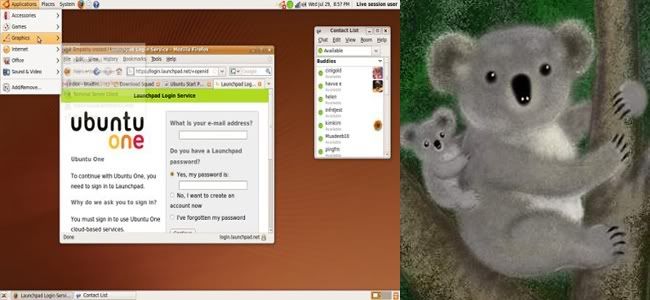
Karmic Koala merupakan rilis kandidat yang sesuai jadwal keluar pada tanggal 29 Oktober 2009, dengan lambang Koala. Ubuntu rilis kali ini menyertakan GNOME 2.28.1, KDE 4.3.1, OpenOffice 3.1.1 dan kernel Linux 2.6.31. Karmic Koala mengganti arsitektur akselerasi grafis X.Org server EXA menjadi UXA karena adanya masalah pada driver video Intel tersebut. Pada versi ini, aplikasi-aplikasi yang disertakan semakin lengkap diservarian baru maupun penambahan fitur & performa. Karmic Koala sudah mampu mengakomodasi semua kebutuhan komputerisasi user secara total.
Ubuntu 10.4 (Lucid Lynx)
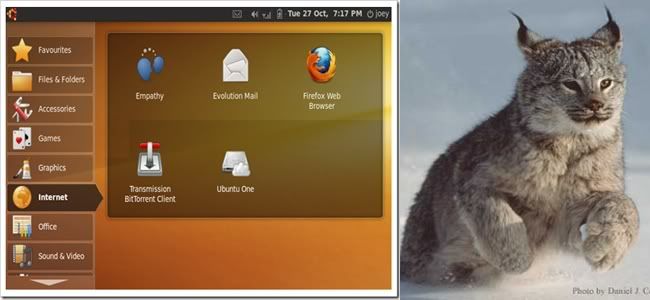
Pada tanggal 27 April 2010, Canonical Ltd mengumumkan rilis Ubuntu 10.4 Lucid Lynx. Kelebihan versi Ubuntu bermaskot kucing gunung ini antara lain boot speed akan terasa lebih cepat pada hampir semua komputer, dan terasa sangat cepat pada komputer berbasis SSD seperti netbook. Aplikasi ubuntu One yang disertakan pada versi ini berguna pada peningkatan integrasi desktop untuk online services serta sharing file & folder via internet dengan lebih cepat & mudah. Kernel Linux yang digunakan Lucid Lynx adalah versi 2.6.32-16.25 based on 2.6.32.9. Desktop environment menggunakan GNOME & KDE. Selain itu dibenamkan pula HAL Removal yang membuat akselerasi & boot Ubuntu semakin cepat. Indikator-indikator baru pada desktop juga banyak bermunculan pada versi ini.
Ubuntu 10.10 (Maverick Meerkat)
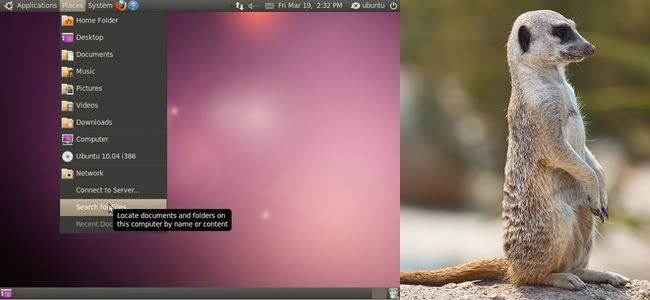
Canonical Ltd merilis versi ini pada tanggal 10 Oktober 2010. Ubuntu 10.10 memiliki dukungan multi-touch. Hal ini dimungkinkan melalui uTouch Ubuntu 1.0 dan multi-touch stack. Dengan Ubuntu 10.10, berbagai aplikasi GTK mendapat dukungan gesture-based scrolling. Selain itu, document viewer Ubuntu pun disempurnakan Canonical agar mendukung interaksi yang lebih baik. Untuk teknologi multi-touch baru, Canonical bekerja sama dengan X.Org dan komunitas kernel Linux, untuk menambahkan dukungan fitur yang belum ada atau memperbaiki driver yang telah ada. Tampilan graphical Maverick Meerkat sangat menawan, akselerasi ke menu-menunya sangat mudah & cepat diseranimasi yang memukau. Diperkirakan versi ini akan menjadi batu lompatan generasi Linux Ubuntu selanjutnya menggunakan graphical sentuh serta dukungan penuh untuk multimedia mobile.
yaa segitu dulu deh sharenya padahal masih banyak lagi yang pengen dishare
karena tampilannya yang menarik karena sudah seperti GUI disini saya akan mengshare beberapa versi dari linux Ubuntu ini
Ubuntu 8.04 (Hardy Heron)
Pada 24 April 2008, Ubuntu terbaru muncul dengan kode nama Hardy heron.
Ubuntu 8.04 berlambang burung bangau ini mensyaratkan memory RAM minimal
sebesar 384 MB. Bertambahnya konsumsi RAM yang semakin besar
dikarenakan semakin ciamiknya tampilan grafis & juga untuk dukungan
aplikasi-aplikasi yang digunakan. Hardy Heron merupakan versi LTS (Long
Term Support) yaitu paket yang dimiliki oleh Ubuntu 8.04 yang akan
didukung selama jangka waktu 3 tahun untuk varian desktop & 5 tahun
untuk varian server. Dukungan ini juga dapat anda temui pada Ubuntu
Dapper Drake. Pada versi ini juga muncul istilah Wubi, yaitu installer
Ubuntu di dalam OS Windows. Anda tidak perlu memasang Ubuntu ke dalam
harddisk komputer. NFS (Network File System) juga sudah didukung di
dalam versi ini.Ubuntu 8.10 (Intrepid Ibex)
Ubuntu 8.10 Intrepid Ibex dirilis pada tanggal 30 Oktober 2008. Ubuntu
ini dapat dijalankan dengan minimal RAM sebesar 256 MB asalkan kapasitas
RAM tidak di-share dengan kartu grafis. Ubuntu 8.10 dirancang untuk
gaya hidup digital karena banyak fitur-fitur yang mendukung untuk hal
ini. Fitur yang dimiliki Ubuntu 8.10 antara lain adalah dukungan
jaringan 3G dengan menggunakan kabel ataupun WiFi. Pada rilis ini juga
banyak modem-modem dan juga handphone untuk ber-internet ria sudah
dikenali dan anda tidak perlu melakukan pengaturan yang rumit. Intrepid
Ibex juga mendukung instalasi melalui live USB.Ubuntu 9.04 (Jaunty Jackalope)
Jaunty Jackalope dirilis tanggal 23 April 2009 dengan menggunakan maskot
icon kelinci bertanduk. RAM minimum yang diperlukan untuk menjalankan
versi ini sebesar 256 MB, namun disarankan menggunakan ukuran yang lebih
besar. Keunggulan Ubuntu 9.04 ini salah satunya adalah speed booting
hanya sekitar kurang lebih 25 detik. Dukungan 3G & wireless juga
disertakan dari versi sebelumnya. Paket OpenOffice yang digunakan adalah
versi 3.0. Aplikasi-aplikasi seperti Ubuntu Tweak yang memudahkan anda
mengatur sistem hingga manajemen paket dari third party sudah tersedia
untuk ubuntu ini. Desktop yang digunakan adalah GNOME 2.26. Perbedaan
utama rilis ini dengan versi lain adalah system file Ext4 yang merupakan
file sistem terbaru dari Linux setelah Ext3. File sistem ini lebih
tahan uji & stabil karena merupakan penyempurnaan dari system file
Ext3.Ubuntu 9.10 (Karmic Koala)
Karmic Koala merupakan rilis kandidat yang sesuai jadwal keluar pada tanggal 29 Oktober 2009, dengan lambang Koala. Ubuntu rilis kali ini menyertakan GNOME 2.28.1, KDE 4.3.1, OpenOffice 3.1.1 dan kernel Linux 2.6.31. Karmic Koala mengganti arsitektur akselerasi grafis X.Org server EXA menjadi UXA karena adanya masalah pada driver video Intel tersebut. Pada versi ini, aplikasi-aplikasi yang disertakan semakin lengkap diservarian baru maupun penambahan fitur & performa. Karmic Koala sudah mampu mengakomodasi semua kebutuhan komputerisasi user secara total.
Ubuntu 10.4 (Lucid Lynx)
Pada tanggal 27 April 2010, Canonical Ltd mengumumkan rilis Ubuntu 10.4 Lucid Lynx. Kelebihan versi Ubuntu bermaskot kucing gunung ini antara lain boot speed akan terasa lebih cepat pada hampir semua komputer, dan terasa sangat cepat pada komputer berbasis SSD seperti netbook. Aplikasi ubuntu One yang disertakan pada versi ini berguna pada peningkatan integrasi desktop untuk online services serta sharing file & folder via internet dengan lebih cepat & mudah. Kernel Linux yang digunakan Lucid Lynx adalah versi 2.6.32-16.25 based on 2.6.32.9. Desktop environment menggunakan GNOME & KDE. Selain itu dibenamkan pula HAL Removal yang membuat akselerasi & boot Ubuntu semakin cepat. Indikator-indikator baru pada desktop juga banyak bermunculan pada versi ini.
Ubuntu 10.10 (Maverick Meerkat)
Canonical Ltd merilis versi ini pada tanggal 10 Oktober 2010. Ubuntu 10.10 memiliki dukungan multi-touch. Hal ini dimungkinkan melalui uTouch Ubuntu 1.0 dan multi-touch stack. Dengan Ubuntu 10.10, berbagai aplikasi GTK mendapat dukungan gesture-based scrolling. Selain itu, document viewer Ubuntu pun disempurnakan Canonical agar mendukung interaksi yang lebih baik. Untuk teknologi multi-touch baru, Canonical bekerja sama dengan X.Org dan komunitas kernel Linux, untuk menambahkan dukungan fitur yang belum ada atau memperbaiki driver yang telah ada. Tampilan graphical Maverick Meerkat sangat menawan, akselerasi ke menu-menunya sangat mudah & cepat diseranimasi yang memukau. Diperkirakan versi ini akan menjadi batu lompatan generasi Linux Ubuntu selanjutnya menggunakan graphical sentuh serta dukungan penuh untuk multimedia mobile.
yaa segitu dulu deh sharenya padahal masih banyak lagi yang pengen dishare
Wednesday, 22 May 2013
Mengenal Perintah Dasar Linux
halo lama tidak menulis
disini saya akan menjelaskan beberapa perintah dasar yang ada dalam sistem operasi linux
berhubung saya di sini saya pake Linux Ubuntu ver 12.03 jadi yang saya terangkan adalah
Linux Ubuntu . . . .
Pertama kita masuk dulu kedalam terminal atau bahasa programingnya Console
langkah awal masuk ke terminal / Console adalah tekan Ctrl + Alt + F1
setelah masuk ke consol barulah kita bisa menginput beberapa perintah dasar linux ubuntu ini
dan inilah dia perintah dasar pada sistem operasi Linux
adduser = Tambah pengguna ke sistem
addgroup = Tambah grup ke sistem
alias = Buat sebuah alias
apropos = Cari Bantuan halaman manual (man-k)
apt-get = Cari dan menginstal paket perangkat lunak (Debian)
aspell = Pemeriksa Ejaan
awk = Cari dan Ganti teks, database sort / validate / index
basename = Strip direktori dan akhiran dari nama file
bash = GNU Bourne-Again Shell
bc = Arbitrary bahasa kalkulator presisi
bg = Kirim ke latar belakang
break = Keluar dari sebuah loop
builtin = Jalankan shell builtin
bzip2 = Compress atau dekompresi file bernama (s)
cal = Tampilkan kalender
case = kondisional melakukan perintah
cat = Menampilkan isi file
cd = Mengganti Directori
cfdisk = Tabel partisi manipulator untuk Linux
chgrp = Mengubah kepemilikan grup
chmod = Mengubah izin akses
chown = Mengubah pemilik file dan grup
chroot = Jalankan perintah dengan direktori root yang berbeda
chkconfig = Sistem layanan (runlevel)
cksum = Cetak byte CRC checksum dan menghitung
clear = Hapus layar terminal
cmp = Membandingkan dua file
comm = Bandingkan dua file diurutkan baris demi bari
command = Jalankan perintah – shell mengabaikan fungsi
continue = Resume iterasi berikutnya dari suatu loop
cp = Menyalin satu atau lebih file ke lokasi lain
cron = Daemon menjalankan perintah yang dijadwalkan
crontab = Jadwalkan perintah untuk menjalankan di lain waktu
csplit = Split file ke dalam konteks – potongan ditentukan
cut = membagi file menjadi beberapa bagian
date = Menampilkan atau mengubah tanggal & waktu
dc = Desk Kalkulator
dd = Mengkonversi dan menyalin file, menulis header disk, boot record
ddrescue = Alat untuk memperbaiki data
declare = Deklarasikan variabel dan memberi mereka atribut
df = Tampilkan ruang disk
diff = Tampilkan perbedaan antara dua file
diff3 = Tampilkan perbedaan di antara tiga file
menggali = DNS lookup
dir = Daftar isi direktori singkat
dircolors = Warna setup untuk `ls ‘
dirname = Convert semua pathname ke beberapa path
dirs = Tampilkan daftar direktori yang diingat
dmesg = Mencetak pesan-pesan kernel & driver
du = Perkiraan penggunaan kapasitas file
echo = Tampilkan pesan di layar
egrep = Cari file untuk baris yang sesuai dengan ekspresi yang diperpanjang
eject = Mengeluarkan media removable
enable = Mengaktifkan dan menonaktifkan perintah shell builtin
env = Environment variabel
ethtool = Pengaturan kartu Ethernet
eval = Evaluasi beberapa perintah / argumen
exec = Menjalankan perintah
exit = Keluar dari shell
expect = mengotomatiskan aplikasi yang bebas diakses melalui terminal
expand = Convert tab ke spasi
eksport = Set variabel lingkungan
expr = Evaluasi ekspresi
false = Tidak melakukan apa-apa, tidak berhasil
fdformat = Tingkat rendah format sebuah floppy disk
fdisk = tabel partisi manipulator untuk Linux
fg = Kirim pekerjaan untuk foreground
fgrep = Cari file untuk baris yang cocok dengan string yang tetap
file = Tentukan jenis file
find = Cari file yang memenuhi kriteria yang diinginkan
fmt = Format ulang tipe teks
fold = Wrap teks agar sesuai dengan lebar tertentu.
for = Memperluas kata-kata, dan menjalankan perintah
format = Format disk atau kaset
free = Tampilkan penggunaan memori
fsck = Memeriksa dan memperbaiki sistem File konsistensi
ftp = File Transfer Protocol
fungsi = Tentukan fungsi macro
fuser = Identifikasi / memutuskan proses yang sedang mengakses file
gawk = Cari dan Ganti teks dalam file
getopts = Menguraikan parameter sesuai posisi
grep = Cari file untuk baris yang cocok dengan pola tertentu
group = Cetak nama grup pada pengguna
gzip = Compress atau dekompresi nama file
hash = Mengingat seluruh pathname dari sebuah nama argumen
head = Output bagian pertama dari file
help = Tampilkan bantuan untuk perintah built-in
history = Perintah history
hostname = Cetak atau mengatur nama sistem
id = Cetak user dan grup id
if = melakukan perintah kondisional
ifconfig = Konfigurasi antarmuka jaringan
ifdown = Menghentikan antarmuka jaringan
ifup = Memulai antarmuka jaringan keatas
import = Menangkap layar server X dan menyimpan sebuah gambar ke file
install = Menyalin file dan mengatur atribut
join = gabung garis pada field umum
kill = Memberhentikan proses yang sedang berjalan
killall = Memberhentikan proses oleh nama
less = Tampilan output satu layar pada satu waktu
let = Melakukan aritmatika pada variabel shell
ln = Membuat hubungan antara file
local = Membuat variabel
locate = Cari file
logname = Cetak nama login
logout = Keluar dari sebuah login shell
look = Tampilan baris yang dimulai dengan string tertentu
lpc = Program Kontrol jalur printer
lpr = Off line print
lprint = Mencetak file / Print file
lprintd = Abort pekerjaan print
lprintq = Daftar antrian print
lprm = Hapus pekerjaan dari antrian print
ls = List informasi tentang file
lsof = List membuka file
make = Sekelompok Kompilasi ulang dari program
man = Bantuan manual
mkdir = Membuat folder baru
mkfifo = Membuat FIFOs (bernama pipa)
mkisofs = Buat hybrid ISO9660/JOLIET/HFS filesystem
mknod = Membuat blok atau karakter file khusus
more = Tampilan output satu layar pada satu waktu
mount = Mount file system
mtools = Memanipulasi file MS-DOS
mv = Memindahkan atau mengubah nama file atau direktori
mmv = Pindahkan massa dan mengubah nama (file)
netstat = Informasi Jaringan
nice = Mengatur prioritas perintah atau pekerjaan
nl = Nomor baris dan menulis file
nohup = Jalankan perintah kebal terhadap hangups
nslookup = Query Internet menyebut server secara interaktip
open = membuka file dalam aplikasi default
op = Operator akses
passwd Memodifikasi password user
paste = Menggabungkan baris file
pathchk = Periksa nama file portabilitas
ping = Test sambungan jaringan
pkill = memberhentikan proses running
popd = Mengembalikan nilai sebelumnya dari direktori sekarang
pr = Siapkan file untuk dicetak /print
printcap = kemampuan pencetak Database
printenv = Cetak variabel lingkungan
printf = Format dan mencetak data
ps = Status Proses
pushd = Simpan dan kemudian mengubah direktori sekarang
pwd = Cetak direktori kerja
quota = Tampikan penggunaan disk dan membatasinya
quotacheck = Meneliti sistem file untuk penggunaan disk
quotactl = Set kuota disk
ram = perangkat disk ram
rcp = Salin file antara dua mesin
read = Membaca baris dari standar input
readarray = Baca dari stdin ke variabel array
readonly = Menandai variabel / fungsi sebagai readonly
reboot = Reboot sistem
rename = Ubah nama file
renice = Ubah prioritas dari proses yang berjalan
remsync = Sinkronisasi remote file melalui email
return = Keluar fungsi shell
rev = Membalikkan baris dari sebuah file
rm = Menghapus file
rmdir = Remove folder
rsync = Remote file copy (Synchronize file pohon)
screen = Multiplex terminal, run remote shells via ssh
scp = Secure copy (remote file copy)
sdiff = Menggabungkan dua file secara interaktif
sed = Stream Editor
select = Menerima input keyboard
seq = Print urutan numeric
set = Memanipulasi variabel shell dan fungsi
sftp = Secure File Transfer Program
shift = Pergeseran parameter posisi
shopt = Pilihan shell
shutdown = Shutdown atau restart linux
sleep = Delay/penundaan untuk jangka waktu tertentu
slocate = Cari file
sort = Mengurutkan file teks
source = Jalankan perintah dari file `.”
split = Split file ke dalam fixed-potong
ssh = Secure Shell client (remote login program)
strace = Trace sistem panggilan dan sinyal
su = Gantikan identitas pengguna
sudo = Jalankan perintah sebagai user lain
sum = Mencetak checksum untuk file
symlink = Buatlah nama baru untuk file
sync = Sinkronisasi data pada disk dengan memori
tail = Output bagian terakhir file
tar = Tape Archiver
tee = Redirect output ke beberapa file
test = Evaluasi ekspresi kondisional
time = Program Mengukur waktu running
times = User dan sistem waktu
touch = Ubah file timestamps
top = Daftar proses yang berjalan pada sistem
traceroute = Trace Route to Host
trap = Jalankan perintah ketika sebuah sinyal adalah set (Bourne)
tr = Translate, squeeze, dan / atau menghapus karakter
true = Tidak melakukan apapun, berhasil
tsort = Topologi sort
tty = Print filename dari terminal pada stdin
type = menjelaskan perintah
ulimit = Batasi pengguna resources (sumber daya)
umask = Para pengguna menciptakan file tersembunyi
umount = Unmount (tidak menaiki) perangkat
unalias = Hapus alias
uname = Informasi sistem print
unexpand = Convert spasi untuk tab
Uniq = Uniquify file
unit = Mengkonversi unit dari satu skala ke yang lain
unset = Hapus variabel atau nama fungsi
unshar = Uraikan catatan arsip shell
until = Mengeksekusi perintah (sampai error)
useradd = Membuat akun user baru
usermod = Memodifikasi akun user
users = Daftar para pengguna yang sekarang ini login
uuencode = Encode file biner
uudecode = Decode file yang dibuat oleh uuencode
v = Daftar isi direktori Verbosely ( `ls-l-b ‘)
vdir = Daftar isi direktori Verbosely ( `ls-l-b ‘)
vi = Text Editor
vmstat = Laporan statistik memori virtual
watch = Mengeksekusi / menampilkan sebuah program secara berkala
wc = Cetak byte, kata, dan baris menghitung
whereis = Cari pengguna $ path, halaman manual dan file source untuk program
which = Cari pengguna $ path untuk file program
while = Jalankan perintah
who = Cetak semua nama pengguna yang sedang log in
whoami = Cetak pengguna saat ini dan nama id ( `id-un ‘)
wget = Ambil halaman web atau file melalui HTTP, HTTPS atau FTP
write = Mengirim pesan ke pengguna lain
yes = Cetak string sampai di interrupt
ls –> untuk melihat list direktori
ls -l –> untuk melihat list direktori secara lengkap
ls -a –> untuk melihat list direktory beserta file hidden-nya
pwd –> melihat working direktori kita sekarang
cp –> meng-copy file
contohnya: cp grub.cfg /boot/grub/
mv –> memindahkan file atau merubah nama file
rm –> menghapus file
mkdir –> membuat direktori
rmdir –> menghapus direktori
ps –> melihat proses
free –> melihat free memoryfree
top –> melihat task manager ala linux
vmstat –> melihat proses yang sedang dikerjakan
df -h –> melihat sisa kapasitas harddisk
du -h –> melihat persentase pemakaian harddisk untuk file atau direktori
clear –> membersihkan layar di terminal
hostname –> menampilkan nama komputer
who –> melihat nama login kita
cat –> membuka file (sekali lewat)
more –> membuka isi file (per halaman)
less –> membuka isi file (bisa scroll-up scroll-down)
info –> berisi perintah-perintah di shell linux
man –> melihat manual book dari perintah di linux
poweroff –> mematikan komputer
reboot –> merestart komputer
uptime –> melihat sudah berapa lama komputer dinyalakan
cat
history –> melihat perintah apa saja yang pernah diketik
date –> melihat tanggal
cal –> melihat kalender
ifconfig –> melihat konfigurasi jaringan
oke sekian dulu dari saya
semoga bermanfaat bagi kalian
disini saya akan menjelaskan beberapa perintah dasar yang ada dalam sistem operasi linux
berhubung saya di sini saya pake Linux Ubuntu ver 12.03 jadi yang saya terangkan adalah
Linux Ubuntu . . . .
Pertama kita masuk dulu kedalam terminal atau bahasa programingnya Console
langkah awal masuk ke terminal / Console adalah tekan Ctrl + Alt + F1
setelah masuk ke consol barulah kita bisa menginput beberapa perintah dasar linux ubuntu ini
dan inilah dia perintah dasar pada sistem operasi Linux
adduser = Tambah pengguna ke sistem
addgroup = Tambah grup ke sistem
alias = Buat sebuah alias
apropos = Cari Bantuan halaman manual (man-k)
apt-get = Cari dan menginstal paket perangkat lunak (Debian)
aspell = Pemeriksa Ejaan
awk = Cari dan Ganti teks, database sort / validate / index
basename = Strip direktori dan akhiran dari nama file
bash = GNU Bourne-Again Shell
bc = Arbitrary bahasa kalkulator presisi
bg = Kirim ke latar belakang
break = Keluar dari sebuah loop
builtin = Jalankan shell builtin
bzip2 = Compress atau dekompresi file bernama (s)
cal = Tampilkan kalender
case = kondisional melakukan perintah
cat = Menampilkan isi file
cd = Mengganti Directori
cfdisk = Tabel partisi manipulator untuk Linux
chgrp = Mengubah kepemilikan grup
chmod = Mengubah izin akses
chown = Mengubah pemilik file dan grup
chroot = Jalankan perintah dengan direktori root yang berbeda
chkconfig = Sistem layanan (runlevel)
cksum = Cetak byte CRC checksum dan menghitung
clear = Hapus layar terminal
cmp = Membandingkan dua file
comm = Bandingkan dua file diurutkan baris demi bari
command = Jalankan perintah – shell mengabaikan fungsi
continue = Resume iterasi berikutnya dari suatu loop
cp = Menyalin satu atau lebih file ke lokasi lain
cron = Daemon menjalankan perintah yang dijadwalkan
crontab = Jadwalkan perintah untuk menjalankan di lain waktu
csplit = Split file ke dalam konteks – potongan ditentukan
cut = membagi file menjadi beberapa bagian
date = Menampilkan atau mengubah tanggal & waktu
dc = Desk Kalkulator
dd = Mengkonversi dan menyalin file, menulis header disk, boot record
ddrescue = Alat untuk memperbaiki data
declare = Deklarasikan variabel dan memberi mereka atribut
df = Tampilkan ruang disk
diff = Tampilkan perbedaan antara dua file
diff3 = Tampilkan perbedaan di antara tiga file
menggali = DNS lookup
dir = Daftar isi direktori singkat
dircolors = Warna setup untuk `ls ‘
dirname = Convert semua pathname ke beberapa path
dirs = Tampilkan daftar direktori yang diingat
dmesg = Mencetak pesan-pesan kernel & driver
du = Perkiraan penggunaan kapasitas file
echo = Tampilkan pesan di layar
egrep = Cari file untuk baris yang sesuai dengan ekspresi yang diperpanjang
eject = Mengeluarkan media removable
enable = Mengaktifkan dan menonaktifkan perintah shell builtin
env = Environment variabel
ethtool = Pengaturan kartu Ethernet
eval = Evaluasi beberapa perintah / argumen
exec = Menjalankan perintah
exit = Keluar dari shell
expect = mengotomatiskan aplikasi yang bebas diakses melalui terminal
expand = Convert tab ke spasi
eksport = Set variabel lingkungan
expr = Evaluasi ekspresi
false = Tidak melakukan apa-apa, tidak berhasil
fdformat = Tingkat rendah format sebuah floppy disk
fdisk = tabel partisi manipulator untuk Linux
fg = Kirim pekerjaan untuk foreground
fgrep = Cari file untuk baris yang cocok dengan string yang tetap
file = Tentukan jenis file
find = Cari file yang memenuhi kriteria yang diinginkan
fmt = Format ulang tipe teks
fold = Wrap teks agar sesuai dengan lebar tertentu.
for = Memperluas kata-kata, dan menjalankan perintah
format = Format disk atau kaset
free = Tampilkan penggunaan memori
fsck = Memeriksa dan memperbaiki sistem File konsistensi
ftp = File Transfer Protocol
fungsi = Tentukan fungsi macro
fuser = Identifikasi / memutuskan proses yang sedang mengakses file
gawk = Cari dan Ganti teks dalam file
getopts = Menguraikan parameter sesuai posisi
grep = Cari file untuk baris yang cocok dengan pola tertentu
group = Cetak nama grup pada pengguna
gzip = Compress atau dekompresi nama file
hash = Mengingat seluruh pathname dari sebuah nama argumen
head = Output bagian pertama dari file
help = Tampilkan bantuan untuk perintah built-in
history = Perintah history
hostname = Cetak atau mengatur nama sistem
id = Cetak user dan grup id
if = melakukan perintah kondisional
ifconfig = Konfigurasi antarmuka jaringan
ifdown = Menghentikan antarmuka jaringan
ifup = Memulai antarmuka jaringan keatas
import = Menangkap layar server X dan menyimpan sebuah gambar ke file
install = Menyalin file dan mengatur atribut
join = gabung garis pada field umum
kill = Memberhentikan proses yang sedang berjalan
killall = Memberhentikan proses oleh nama
less = Tampilan output satu layar pada satu waktu
let = Melakukan aritmatika pada variabel shell
ln = Membuat hubungan antara file
local = Membuat variabel
locate = Cari file
logname = Cetak nama login
logout = Keluar dari sebuah login shell
look = Tampilan baris yang dimulai dengan string tertentu
lpc = Program Kontrol jalur printer
lpr = Off line print
lprint = Mencetak file / Print file
lprintd = Abort pekerjaan print
lprintq = Daftar antrian print
lprm = Hapus pekerjaan dari antrian print
ls = List informasi tentang file
lsof = List membuka file
make = Sekelompok Kompilasi ulang dari program
man = Bantuan manual
mkdir = Membuat folder baru
mkfifo = Membuat FIFOs (bernama pipa)
mkisofs = Buat hybrid ISO9660/JOLIET/HFS filesystem
mknod = Membuat blok atau karakter file khusus
more = Tampilan output satu layar pada satu waktu
mount = Mount file system
mtools = Memanipulasi file MS-DOS
mv = Memindahkan atau mengubah nama file atau direktori
mmv = Pindahkan massa dan mengubah nama (file)
netstat = Informasi Jaringan
nice = Mengatur prioritas perintah atau pekerjaan
nl = Nomor baris dan menulis file
nohup = Jalankan perintah kebal terhadap hangups
nslookup = Query Internet menyebut server secara interaktip
open = membuka file dalam aplikasi default
op = Operator akses
passwd Memodifikasi password user
paste = Menggabungkan baris file
pathchk = Periksa nama file portabilitas
ping = Test sambungan jaringan
pkill = memberhentikan proses running
popd = Mengembalikan nilai sebelumnya dari direktori sekarang
pr = Siapkan file untuk dicetak /print
printcap = kemampuan pencetak Database
printenv = Cetak variabel lingkungan
printf = Format dan mencetak data
ps = Status Proses
pushd = Simpan dan kemudian mengubah direktori sekarang
pwd = Cetak direktori kerja
quota = Tampikan penggunaan disk dan membatasinya
quotacheck = Meneliti sistem file untuk penggunaan disk
quotactl = Set kuota disk
ram = perangkat disk ram
rcp = Salin file antara dua mesin
read = Membaca baris dari standar input
readarray = Baca dari stdin ke variabel array
readonly = Menandai variabel / fungsi sebagai readonly
reboot = Reboot sistem
rename = Ubah nama file
renice = Ubah prioritas dari proses yang berjalan
remsync = Sinkronisasi remote file melalui email
return = Keluar fungsi shell
rev = Membalikkan baris dari sebuah file
rm = Menghapus file
rmdir = Remove folder
rsync = Remote file copy (Synchronize file pohon)
screen = Multiplex terminal, run remote shells via ssh
scp = Secure copy (remote file copy)
sdiff = Menggabungkan dua file secara interaktif
sed = Stream Editor
select = Menerima input keyboard
seq = Print urutan numeric
set = Memanipulasi variabel shell dan fungsi
sftp = Secure File Transfer Program
shift = Pergeseran parameter posisi
shopt = Pilihan shell
shutdown = Shutdown atau restart linux
sleep = Delay/penundaan untuk jangka waktu tertentu
slocate = Cari file
sort = Mengurutkan file teks
source = Jalankan perintah dari file `.”
split = Split file ke dalam fixed-potong
ssh = Secure Shell client (remote login program)
strace = Trace sistem panggilan dan sinyal
su = Gantikan identitas pengguna
sudo = Jalankan perintah sebagai user lain
sum = Mencetak checksum untuk file
symlink = Buatlah nama baru untuk file
sync = Sinkronisasi data pada disk dengan memori
tail = Output bagian terakhir file
tar = Tape Archiver
tee = Redirect output ke beberapa file
test = Evaluasi ekspresi kondisional
time = Program Mengukur waktu running
times = User dan sistem waktu
touch = Ubah file timestamps
top = Daftar proses yang berjalan pada sistem
traceroute = Trace Route to Host
trap = Jalankan perintah ketika sebuah sinyal adalah set (Bourne)
tr = Translate, squeeze, dan / atau menghapus karakter
true = Tidak melakukan apapun, berhasil
tsort = Topologi sort
tty = Print filename dari terminal pada stdin
type = menjelaskan perintah
ulimit = Batasi pengguna resources (sumber daya)
umask = Para pengguna menciptakan file tersembunyi
umount = Unmount (tidak menaiki) perangkat
unalias = Hapus alias
uname = Informasi sistem print
unexpand = Convert spasi untuk tab
Uniq = Uniquify file
unit = Mengkonversi unit dari satu skala ke yang lain
unset = Hapus variabel atau nama fungsi
unshar = Uraikan catatan arsip shell
until = Mengeksekusi perintah (sampai error)
useradd = Membuat akun user baru
usermod = Memodifikasi akun user
users = Daftar para pengguna yang sekarang ini login
uuencode = Encode file biner
uudecode = Decode file yang dibuat oleh uuencode
v = Daftar isi direktori Verbosely ( `ls-l-b ‘)
vdir = Daftar isi direktori Verbosely ( `ls-l-b ‘)
vi = Text Editor
vmstat = Laporan statistik memori virtual
watch = Mengeksekusi / menampilkan sebuah program secara berkala
wc = Cetak byte, kata, dan baris menghitung
whereis = Cari pengguna $ path, halaman manual dan file source untuk program
which = Cari pengguna $ path untuk file program
while = Jalankan perintah
who = Cetak semua nama pengguna yang sedang log in
whoami = Cetak pengguna saat ini dan nama id ( `id-un ‘)
wget = Ambil halaman web atau file melalui HTTP, HTTPS atau FTP
write = Mengirim pesan ke pengguna lain
yes = Cetak string sampai di interrupt
ls –> untuk melihat list direktori
ls -l –> untuk melihat list direktori secara lengkap
ls -a –> untuk melihat list direktory beserta file hidden-nya
pwd –> melihat working direktori kita sekarang
cp –> meng-copy file
contohnya: cp grub.cfg /boot/grub/
mv –> memindahkan file atau merubah nama file
rm –> menghapus file
mkdir –> membuat direktori
rmdir –> menghapus direktori
ps –> melihat proses
free –> melihat free memoryfree
top –> melihat task manager ala linux
vmstat –> melihat proses yang sedang dikerjakan
df -h –> melihat sisa kapasitas harddisk
du -h –> melihat persentase pemakaian harddisk untuk file atau direktori
clear –> membersihkan layar di terminal
hostname –> menampilkan nama komputer
who –> melihat nama login kita
cat –> membuka file (sekali lewat)
more –> membuka isi file (per halaman)
less –> membuka isi file (bisa scroll-up scroll-down)
info –> berisi perintah-perintah di shell linux
man –> melihat manual book dari perintah di linux
poweroff –> mematikan komputer
reboot –> merestart komputer
uptime –> melihat sudah berapa lama komputer dinyalakan
cat
history –> melihat perintah apa saja yang pernah diketik
date –> melihat tanggal
cal –> melihat kalender
ifconfig –> melihat konfigurasi jaringan
oke sekian dulu dari saya
semoga bermanfaat bagi kalian
Thursday, 17 January 2013
Mengenal Macam-macam Direktori dalam System Linux
Halo udah lama tidak menulis blog ini
saking sibuknya di Dunia Nyata :)
oke kali ini saya akan membahas macam-macam Direktori system yang ada di Linux
Dalam Windows pasti kita sudah mengetahui bahwa setiap aplikasi yang kita install nanti akan di taruh dalam directory drive C (defaultnya) dan di dalamnya terdapat folder Program File, Windows, Document and Settings, maupun User. Namun bagaimana kalau di linux, untuk itu saya akan menjelaskan di linux seperti apa directory systemnya, dan apa yang ada dalam dirctory-directory tersebut.

mungkin itu contohnya beberapa Direktori System yang ada di linux
mohon maaf jika tidak lengkap :)
saking sibuknya di Dunia Nyata :)
oke kali ini saya akan membahas macam-macam Direktori system yang ada di Linux
Dalam Windows pasti kita sudah mengetahui bahwa setiap aplikasi yang kita install nanti akan di taruh dalam directory drive C (defaultnya) dan di dalamnya terdapat folder Program File, Windows, Document and Settings, maupun User. Namun bagaimana kalau di linux, untuk itu saya akan menjelaskan di linux seperti apa directory systemnya, dan apa yang ada dalam dirctory-directory tersebut.
1. / – Root
- Direktori ini hanya dapat diakses oleh user root atau super administrator pada Windows.
- Direktori / tidak sama dengan /root. Jadi harus diperhatikan dalam penulisannya.
2. /bin – User Binaries
- Direktori ini berisikan file-file eksekusi. Umumnya perintah yang digunakan oleh sistem disimpan dalam direktori ini.
- Contoh : ps, ls, ping, grep, cp.
3. /sbin – System Binaries
- Sama halnya seperti /bin, direktori /sbin juga berisi file yang bisa dieksekusi langsung. Tetapi, perintah-perintah linux yang terletak di bawah direktori ini biasanya digunakan oleh aministrator sistem, untuk tujuan pemeliharaan sistem.
- Contoh : arp, halt, shutdown, route, swapon, iptables, reboot, fdisk, ifconfig
4. /etc – Configuration Files
- Direktori ini berisikan file-file konfigurasi yang dibutuhkan oleh semua program. Selain itu juga berisi file yang dijalankan ketika startup.
- Contoh : /etc/resolv.conf, /etc/logrotate.conf
5. /dev – Device Files
- Direktori yang berisi file device pada komputer. Juga termasuk perangkat terminal, usb, atau perangkat yang melekat pada sistem.
- Contoh : /dev/tty1, /dev/usbmon0
6. /proc – Process Information
- Berisi informasi tentang proses sistem baik itu filesystem virtual dengan informasi teks tentang sumber daya sistem maupun berisi informasi tentang menjalankan proses.
- Contoh : /proc/{pid}, /proc/uptime
7. /var – Variable Files
- Direktori var merupakan singkatan dari Variable Files.
- Direktori ini berisikan file-file log sistem (/var/log), paket dan file database (/var/lib), email (/var /mail), print queues (/var/spool), lock files (/var/lock), temporary file yang dibutuhkan saat reboot (/var/tmp), dll
8. /tmp – Temporary Files
- Direktori yang berisi file-file sementara yang dibuat oleh sistem dan pengguna. File-file yang berada didalam direktori ini dihapus ketika sistem reboot.
9. /usr – User Programs
- Direktori ini berisikan file-file binari, libraries, dokumentasi, dan source code dari sistem.
- /usr/bin berisi file binary untuk programs. Contoh : at, awk, cc, less, scp
- /usr/sbin berisi file binary untuk system administrators. contoh: atd, cron, sshd, useradd, userdel
- /usr/lib berisi file libraries untuk /usr/bin dan /usr/sbin
10. /home – Home Directories
- Direktori home digunakan untuk semua pengguna menyimpan file pribadi mereka berdasarkan kepemilikan (user)
- Contoh : /home/oki, /home/nova
11. /boot – Boot Loader Files
- Berisi file-file yang berhubungan dengan boot loader.
- File Kernel initrd, vmlinux, grub files bisa ditemukan dalam direktori /boot
- Contoh : initrd.img-2.6.32-24-generic, vmlinuz-2.6.32-24-generic
12. /lib – System Libraries
- Berisi file-file library yang mendukung file-file binari dalam direktori /bin dan /sbin
- Nama file biasanya ld* or lib*.so.*
- Contoh : ld-2.11.1.so, libncurses.so.5.7
13. /opt – Optional add-on Applications
- Direktori ini menyimpan file-file tambahan dari vendor-vendor tertentu. Sifatnya hanya optional.
- Biasanya file disimpan dalam direktori /opt/ atau /opt/ sub-directory.
14. /mnt – Mount Directory
- Direktori Sementara tempat dimana sysadmin dapat me-mount filesystem.
15. /media – Removable Media Devices
- Direktori tempat sementara untuk removable devices.
- Contoh : /media/cdrom untuk CD-ROM, /media/floppy untuk floppy drives, /media/cdrecorder untuk CD writer
16. /srv – Service Data
- Direktori srv berisikan file-file service yang dibutuhkan oleh sebuah server.
- Contoh : /srv/cvs, /srv/www, /srv/ftp
mungkin itu contohnya beberapa Direktori System yang ada di linux
mohon maaf jika tidak lengkap :)
Subscribe to:
Posts (Atom)

THIS IS FEATURED POST 1 TITLE
Lorem ipsum dolor sit amet, consectetur adipisicing elit, sed do eiusmod tempor incididunt ut labore et dolore magna aliqua. Ut enim ad minim veniam
THIS IS FEATURED POST 2 TITLE
Lorem ipsum dolor sit amet, consectetur adipisicing elit, sed do eiusmod tempor incididunt ut labore et dolore magna aliqua. Ut enim ad minim veniam

THIS IS FEATURED POST 3 TITLE
Lorem ipsum dolor sit amet, consectetur adipisicing elit, sed do eiusmod tempor incididunt ut labore et dolore magna aliqua. Ut enim ad minim veniam

THIS IS FEATURED POST 4 TITLE
Lorem ipsum dolor sit amet, consectetur adipisicing elit, sed do eiusmod tempor incididunt ut labore et dolore magna aliqua. Ut enim ad minim veniam