Subscribe:

Social Icons

Sample Text

Showing posts with label Web Design. Show all posts

Wednesday, 30 October 2013

Cara Membuat Database MySQL menggunakan phpmyadmin

oke kali ini kita akan membahas cara membuat database mySQL menggunakan phpmyadmin
pasti tau dong phpmyadmin?
yap , Salah satu komponen yang terdapat dalam aplikasi sever lokal (localhost) XAMPP adalah fasilitas phpMyAdmin. Dengan fasilitas ini Anda dapat membuat database MySQL. Berikut langkah-langkah untuk membuat database MySQL menggunakan phpMyAdmin.

1. Sebelumnya pastikan Anda sudah menginstal aplikasi server lokal (localhost) semisal XAMPP. Dan pastikan semuanya terinstal dengan baik.
2. Silahkan Anda buka browser Anda, kemudian ketikkan http://localhost/phpmyadmin sehingga muncul halaman phpMyAdmin. Pada kotak isian Create new database, silahkan Anda isikan nama database yang akan Anda buat. Kemudian klik tombol Create untuk melanjutkan proses pembuatan database.
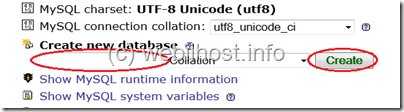
Gambar 1 - webiihost.info, hosting murah  Indonesia - Amerika - Singapore, Registrasi Domain, Reseller Hosting -


3. Kemudian akan muncul halaman yang berisi keterangan bahwa database Anda sudah berhasil dibuat.
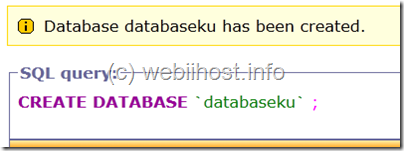
Gambar 2 - webiihost.info, hosting murah  Indonesia - Amerika - Singapore, Registrasi Domain, Reseller Hosting -


4. Untuk mengakses database yang sudah Anda buat tersebut, silahkan Anda klik nama database yang ada pada bagian sidebar halaman phpMyAdmin. Database Anda siap untuk digunakan.
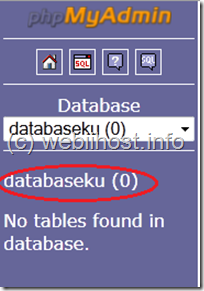

Gambar 3 - webiihost.info, hosting murah  Indonesia - Amerika - Singapore, Registrasi Domain, Reseller Hosting -


oke mungkin segitu dulu untuk penjelasannya bisa dilanjut di materi nanti


Tuesday, 27 August 2013

Membuat , dan Menyimpan Dokumen HTML

ya pembahasan kemarin tentang apa itu HTML
mungkin sudah ada yang mengerti apa itu HTML
sekarang bagaimana kita membuat nya?

• membuat baru, dokumen HTML yang kosong;
pilih menu File > New
• membuka dokumen HTML yang sudah ada
Pilih menu File > Open
• jika untuk mempersingkat waktu dapat membuat dokumen baru berdasarkan
template (blangko).
Pilih menu File > New from Template. Akan tampak dialog box, daftar
template-template yang ada (template terlebih dahulu harus dibuat sebelum membuat
dokumen baru berdasarkan template)
Pilih salah satu template. Dokumen baru akan dibuat berdasarkan template
tersebut


lalu apabila HTML tersebut sudah dibuat tinggal kita menyimpan / mensave HTML tersebut
Pilih menu File > Save.
• Ketik nama file dan tentukan dimana file tersebut akan disimpan.
Catatan : Dreamweaver akan secara otomatis menyimpan file tersebut dalam bentuk
htm atau html.
• Klik button Save untuk menyimpan file tersebut

ya mungkin segini dulu yang bisa saya bahas di pertemuan kali ini
see ya di pembahasan selanjutnya

Dasar-Dasar HTML

Yo semua sudah lama tidak menulis lagi berhubung sekarang materi kita kedalam web design
pertama kita harus mengetahui apa sih dasarnya untuk merancang / medesign suatu web ?

1. HTML

<HTML>
HTML merupakan dasar atau tulang punggung dalam pembuatan sebuah Web. Dalam
setiap file HTML akan selalu didahului dengan tag <HTML>. Tag ini akan membuat
web browser mencoba untuk membaca file yang ada didalam tag tersebut untuk
ditampilkan dalam web browser. Pada akhir baris jangan lupa Anda harus selalu
mengakhiri tag <HTML> dengan </HTML>. Sehingga akan kelihatan bahwa pada
setiap tag HTML akan selalu :
<HTML>
untuk mengakhiri :
</HTML>
Penulisan Tag HTML adalah incasesensitive. Artinya, <HTML> akan sama dengan
<html> atau <Html>.
Untuk selanjutnya akan dibagi menjadi 2 bagian: head dan body.
<HEAD>
Header akan berfungsi sebagai tanda pengenal pada halaman yang akan Anda buat.
Untuk mendefinisikan header dalam tag HTML maka anda harus menambahkan
<HEAD> dan </HEAD> tag di bawah tag <HTML> dan akan menjadi seperti berikut:
<HTML>
<HEAD>
</HEAD>
</HTML>
<BODY>
Pada bagian body merupakan bagian dimana Anda dapat menuliskan berbagai text yang
ingin Anda tampilkan pada halaman web. Untuk mendefinisikan body harus diketikan tag
<BODY> dan ditutup dengan tag </BODY> dibawah tag header, sehingga akan
terlihat:
<HTML>
Pelatihan Penyusunan Sumber Belajar Matematika Berbasis Web dengan Menggunakan Perangkat Lunak
Macromedia Dreamweaver bagi Guru Sekolah Menengah di Daerah Istimewa Yogyakarta
Jurusan Pendidikan Matematika FMIPA UNY 8‐9 Agustus 2008
4
<HEAD>
</HEAD>
<BODY>
</BODY>
</HTML>

Ya segini dulu pembahasan awal kita nanti kita lanjut di pembahasan selanjutnya 
THIS IS FEATURED POST 1 TITLE

THIS IS FEATURED POST 1 TITLE

Lorem ipsum dolor sit amet, consectetur adipisicing elit, sed do eiusmod tempor incididunt ut labore et dolore magna aliqua. Ut enim ad minim veniam

Quas molestias excepturi
THIS IS FEATURED POST 2 TITLE

THIS IS FEATURED POST 2 TITLE

Lorem ipsum dolor sit amet, consectetur adipisicing elit, sed do eiusmod tempor incididunt ut labore et dolore magna aliqua. Ut enim ad minim veniam

Impedit quo minus id
THIS IS FEATURED POST 3 TITLE

THIS IS FEATURED POST 3 TITLE

Lorem ipsum dolor sit amet, consectetur adipisicing elit, sed do eiusmod tempor incididunt ut labore et dolore magna aliqua. Ut enim ad minim veniam

Voluptates repudiandae kon
THIS IS FEATURED POST 4 TITLE

THIS IS FEATURED POST 4 TITLE

Lorem ipsum dolor sit amet, consectetur adipisicing elit, sed do eiusmod tempor incididunt ut labore et dolore magna aliqua. Ut enim ad minim veniam

Mauris euismod rhoncus tortor
 
Blogger Templates